Cómo conectar un pc a la tv
Existen diferentes formas de conectar el ordenador con la TV, divididas en dos categorías: con o sin cable...
Ref. 111 Alta: 4 min de lectura Redacción Ciett
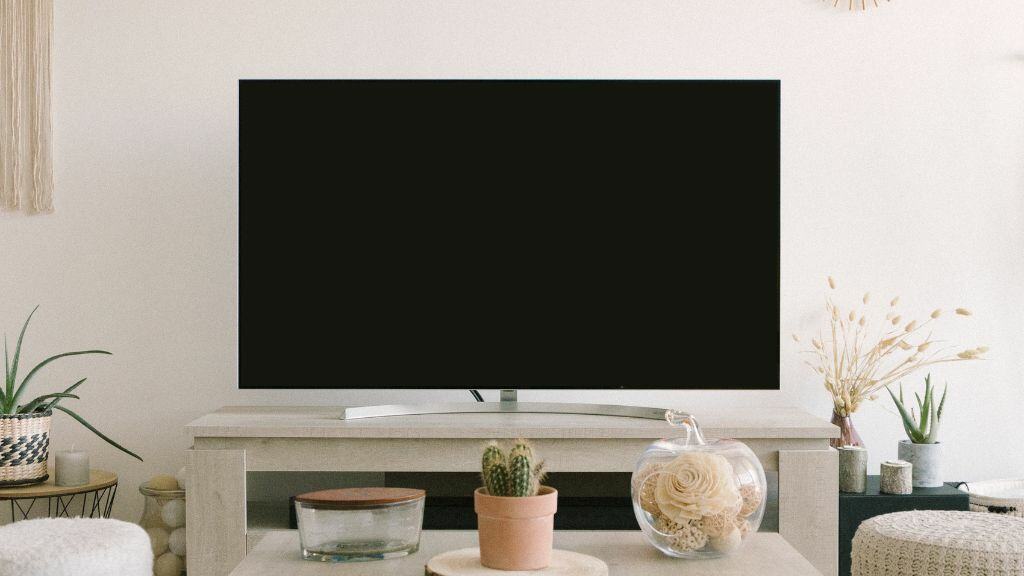
Gracias al avance de la tecnología, es posible conectar el ordenador a la televisión de diferentes maneras. Es una buena opción a la hora de ver tu contenido preferido en una pantalla de mayor tamaño.
Existen diferentes formas de conectar el ordenador con la TV, divididas en dos categorías: con o sin cable.
Conectar un pc a la tv a través de las conexiones con cable
Entre las maneras de conectar el ordenador a la televisión, las conexiones con cable son rápidas y sencillas, incluso las más económicas. El inconveniente es que el ordenador tiene que estar cerca de la televisión.
Aunque no es la opción más cómoda, si es la más barata y sencilla, con la seguridad de que el contenido se verá con buena calidad. Entre las conexiones con cable que puedes utilizar para ver el contenido del ordenador en la TV, se encuentran las siguientes.
Cable HDMI
El cable HDMI es el más empleado para la conexión entre estos dispositivos. Además, la conexión es sencilla, con conectar el cable en el ordenador o la TV, sin importar el orden, ya contarás con la imagen en la TV.
No requieres de programas especiales, gracias a que Windows 10 facilita el proceso. En la TV debes buscar la salida HDMI en la configuración para recibir la imagen del ordenador. En caso de que el ordenador o TV no tengan conexión HDMI, en el mercado hay convertidores de salida que permiten esta conexión.
El cable HDMI ofrece una conexión rápida y de gran calidad, entre el ordenador y el televisor.
Conexión VGA
La siguiente opción es la conexión VGA, en caso de no tener conexión HDMI, es una conexión sencilla de implementar.
Debes encender ambos dispositivos y conectar el cable VGA en los dos, el audio y la imagen van por separados en este caso. Conecta un cable de audio analógico en los dos dispositivos.
En el televisor, elige el canal VGA con el mando. Mientras que en el ordenador tienes que entrar a Configuración, luego a Sistema y seleccionar Pantalla. En esta sección, elige la conexión con el televisor.
También puedes modificar la resolución y el escalado de la interfaz, para una óptima adaptación. Este cable es muy económico, pero el problema es que las conexiones VGA solo transmiten la imagen, por lo que necesitarás de otro cable para transmitir el sonido.
Conexiones sin cable
Si no quieres preocuparte de los cables o de tener el ordenador cerca del televisor, cuentas con múltiples conexiones sin cable para transmitir tu contenido favorito.
En todo caso, debes tener en cuenta aquellos factores que producen interferencias, como los microondas o los móviles, así como la ralentización del internet por la cantidad de dispositivos conectados o la velocidad del mismo.
Es una solución más estética, en comparación con tener cables, pero debes considerar los factores antes mencionados.
Conexión con WIFI
Los televisores inteligentes se pueden conectar a la red WIFI, lo que permite conectar el ordenador a la TV. Ambos dispositivos tienen que estar encendidos, entra en la configuración de WIFI del TV y conéctalo a la red local.
En el ordenador, ve a la opción de Pantalla y elige “Varias pantallas”, dando clic en detectar para que identifique la del televisor. Al encontrarla, haz clic para que se muestre el contenido.
A la hora de compartir la pantalla, puedes elegir entre el modo espejo, para ver el contenido de manera similar en la TV, o el modo extendido, donde la TV es una continuación del Escritorio del ordenador.
ScreenShare
También conocido como Screen Mirroring, Miracast, Allshare Cast o Display Mirroring, esta opción crea una conexión entre el ordenador y la TV mediante el WIFI.
La mayoría de los televisores inteligentes permiten el uso de esta tecnología. En el ordenador, debes ir a Añadir un dispositivo y seleccionar la TV para que se conecte de manera automática.
Función de proyectar
Otra manera de conectar el ordenador a la TV sin cables es con la función proyectar de Windows 10.
Al tener conectados ambos dispositivos a la misma red WIFI, tienes que ir a Centro de Actividades y elegir el icono que se muestra en la esquina derecha de la barra de tareas, luego seleccionar Proyectar.
Cuando lo hagas, se mostrarán varias opciones para la proyección de la pantalla, desde proyectar solo la pantalla, duplicarla, ampliarla o usarla como segunda pantalla.
Conexión con dispositivos
Por otro lado, hay dispositivos que convierten la TV convencional en una televisión Smart, de esta manera puedes ver el contenido.
Uno de estos dispositivos es Google Chromecast, se conecta mediante HDMI a la TV, y con él te conectas a la red WIFI. Sin embargo, hay una limitación de compatibilidad, dado que solo funciona con aplicaciones y programas compatibles con Chromecast.
Los decodificadores son otra opción, estos se pueden usar como Chromecast, permitiendo enviar el contenido a la televisión, aunque debes contratar las tarifas que ofrecen los operadores y que sea compatible con el televisor.
Hay muchas maneras de conectar el ordenador al televisor, de esta manera puedes ver el mismo contenido de forma práctica y sencilla, con la opción de elegir entre diferentes tipos de conexiones, dependiendo de tu presupuesto y lo que resulte más fácil para ti.
Ficha esta lectura
Envíasela a quien esté buscandoAcreditación
Redacción Ciett
Escribimos sobre trabajo, empresa y actualidad con fuentes públicas y revisamos los artículos cuando cambian las normas o los datos.
Cómo trabajamos